Single sign-on voor Drupal websites
Deze pagina legt uit hoe u een SuperSaaS-agenda integreert in een Drupal-website zodat gebruikers maar één keer hoeven in te loggen om zowel uw site als de SuperSaaS-agenda te gebruiken. Om dit te kunnen doen dient u eerst een (gratis) SuperSaaS-account aan te maken.
- Drupal loginnamen gebruiken voor SuperSaaS
- De module in Drupal installeren en instellen
- Instellingen in SuperSaaS aanpassen
- De knop toevoegen aan uw pagina’s
- Veel voorkomende problemen
Drupal loginnamen gebruiken voor uw SuperSaaS-agenda
De SuperSaaS Drupal-module toont een knop met de tekst waarmee de gebruiker automatisch inlogt bij een SuperSaaS-agenda met zijn Drupal-gebruikersnaam. Als u uw gebruikers niet laat inloggen op uw eigen site met het gebruikersregistratiesysteem van Drupal, dan kunt u in plaats daarvan de algemene instructies volgen om SuperSaaS in uw site te integreren.
De module genereert een knop die de relevante gegevens uit uw Drupal-database meestuurt, zodat de gebruiker onder dezelfde naam wordt aangemaakt in uw SuperSaaS-account. Als de gebruikersnaam al bestaat, worden de gegevens indien nodig bijgewerkt. Zo hoeven gebruikers niet twee keer in te loggen met twee aparte gebruikersnamen.
Installatie en configuratie van de Drupal-module
Voer de volgende stappen uit om de module in te stellen:
-
De module installeren (Drupal 10.2 & 11).
Ga op de projectpagina van de SuperSaaS Drupal-module naar de install-instructies onder ‘Releases’.
Vink vervolgens op de pagina Uitbreiden het vakje naast de modulenaam aan om hem te activeren en klik op .Ga daarna in Beheren>Configuratie naar Instelling van SuperSaaSen.
Vul de velden in of leeg ze, en vink ‘Enable HTTPS’ aan of uit naargelang uw instellingen.Klik in het Drupal-beheermenu op Beheren>Structuur en vervolgens op Blokindeling. Klik bij het blok waar u de SuperSaaS-module wilt plaatsen op Blok plaatsen. Zoek het blok ‘SuperSaaS login’ en klik op de knop Blok plaatsen ernaast. In ‘Blok configureren’ kunt u de titel aanpassen of de getoonde titel uitschakelen en verschillende instellingen wijzigen.
Voor compatibiliteit met oudere Drupal-versies kunt u een release downloaden vanaf de GitHub releases-pagina. -
De module instellen. Vul de velden op het instellingenscherm in:
- SuperSaaS accountnaam – Dit is de naam van uw account (niet uw e-mailadres)
- SuperSaaS API key – De API key van uw SuperSaaS-account kunt u vinden onderaan de pagina Accountbeheer.
- Agendanaam – U kunt hier de naam van een agenda opgeven, of een volledige URL als u de gebruiker met extra parameters naar een specifieke weergave wilt sturen. Als u meerdere agenda’s gebruikt, zie hieronder.
- Knoptekst – De tekst op de knop. Dit is standaard “Reserveren” of de Nederlandse vertaling daarvan. Als de knop een achtergrondafbeelding heeft, dan wordt dit de alternatieve tekst.
- Afbeelding van knop – De URL van de achtergrondafbeelding. Deze heeft geen standaardwaarde. De knop krijgt dus geen achtergrondafbeelding als dit niet is ingevuld. Bijvoorbeeld:
Als u dit leeg laat, wordt een standaardknop gebruikt met de tekst uit het veld “Opschrift knop”. U kunt hier een URL invullen zoals:
https://static.supersaas.net/nl/but/reserveren_rood.png - Eigen domeinnaam – Als u een eigen domeinnaam heeft gemaakt die naar uw agenda wijst, kunt u die hier invullen zodat de knop daar ook naartoe verwijst.
- HTTPS inschakelen – Vink deze optie aan als ‘Verbinding versleutelen met SSL/TLS’ is ingeschakeld voor uw SuperSaaS-agenda’s.

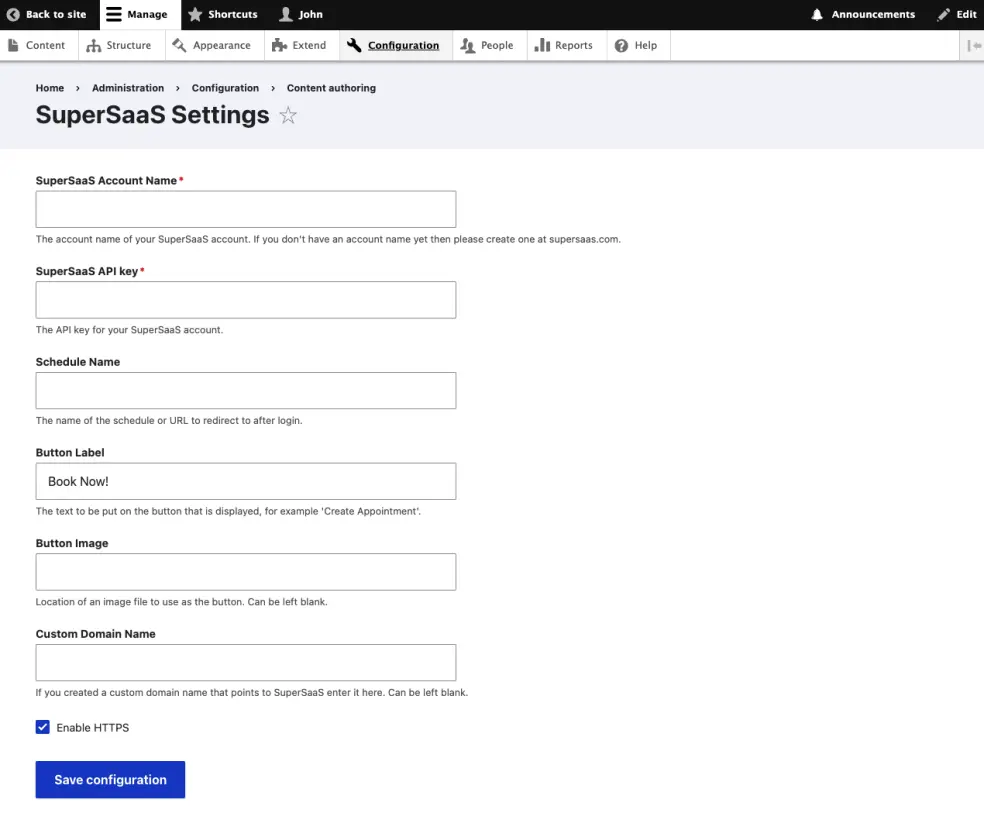
Uw Instelling van SuperSaaSen wijzigen zodat ze samenwerken met Drupal
Uw Drupal-gebruikersdatabase is leidend, wat betekent dat wijzigingen in de gebruikersgegevens op uw Drupal-site worden doorgegeven aan SuperSaaS, maar niet andersom. Daarom raden we aan om gebruikers hun gegevens niet in SuperSaaS te laten aanpassen, omdat dat gemakkelijk tot verwarring kan leiden. Als een gebruiker bijvoorbeeld zijn wachtwoord zou mogen wijzigen in SuperSaaS, dan zou hij waarschijnlijk niet beseffen dat zijn Drupal-wachtwoord nog steeds hetzelfde is.
Maak de volgende wijzigingen om inconsistenties te voorkomen:
- Op de pagina Toegangsbeheer selecteert u
- Op de pagina Toegangsbeheer selecteert u
- Op de pagina Layout instellingen vult u in het veld Uw URL de URL in van de pagina op uw site waar gebruikers kunnen inloggen
Verder moet u ervoor zorgen dat de databasevelden in Drupal overeenkomen met die in uw SuperSaaS-gebruikersdatabase. Maak de volgende aanpassingen op de pagina Toegangsbeheer:
- Zet de optie uit:
- Zet de knop voor E-mailadres op Optioneel (of Verplicht)
- Zet alle andere velden op Niet vragen (u kunt het veld Wachtwoord ook uitschakelen als u de optie hebt gekozen)
U kunt de knop nu op uw eigen site uitproberen. Als beheerder moet u nog steeds op de normale manier via de SuperSaaS-site inloggen, dus test dit door uzelf voor te doen als gewone gebruiker. Als u superusers in SuperSaaS wilt instellen, zorg er dan voor dat zij eerst minstens een keer via de knop hebben ingelogd voordat u hun rol wijzigt op de pagina Gebruikerbeheer.
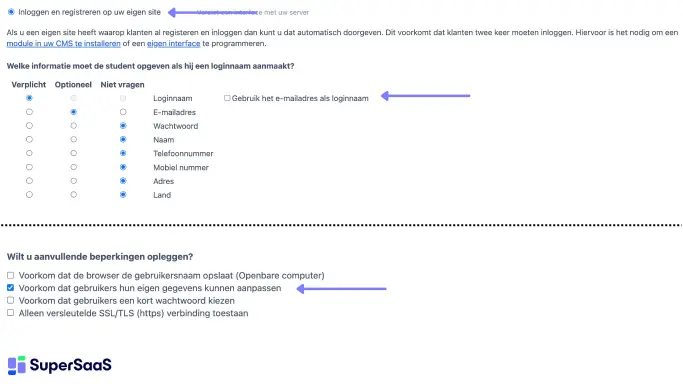
SuperSaaS instellen
De afbeelding links toont de pagina Toegangsbeheer in uw SuperSaaS-account nadat u de bovenstaande instellingen hebt gemaakt.De knop toevoegen aan uw pagina’s
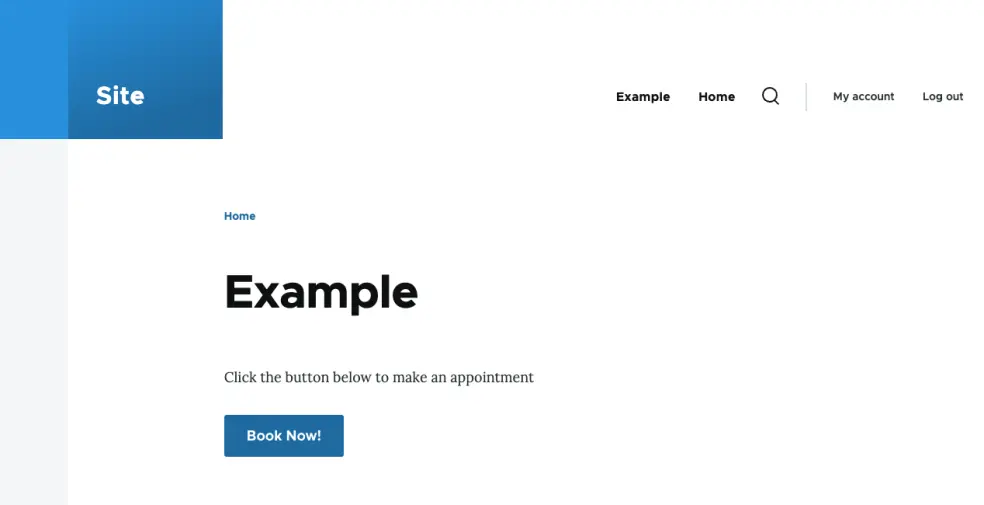
In het hoofdmenu gaat u naar Beheren>Structuur en selecteert u de optie Blokindeling. Klik vervolgens op Blok plaatsen op de plek waar u de knop wilt laten verschijnen. U kunt daarna op configureren klikken om de titel en de pagina’s waarop de knop zichtbaar moet zijn verder aan te passen.

Veel voorkomende problemen
- Let op dat de knop alleen zichtbaar is voor gebruikers die ingelogd zijn op uw Drupal-site.
- Als u de melding “E-mail is geen geldig e-mailadres” ziet, lees dan de vorige sectie opnieuw door om te controleren of de instellingen goed staan.
- Als de knop de gebruiker wel doorstuurt, maar hem niet echt inlogt, en u een URL hebt gebruikt in het veld Agendanaam of URL, stel dan het veld Eigen domeinnaam in op het domein uit die URL.